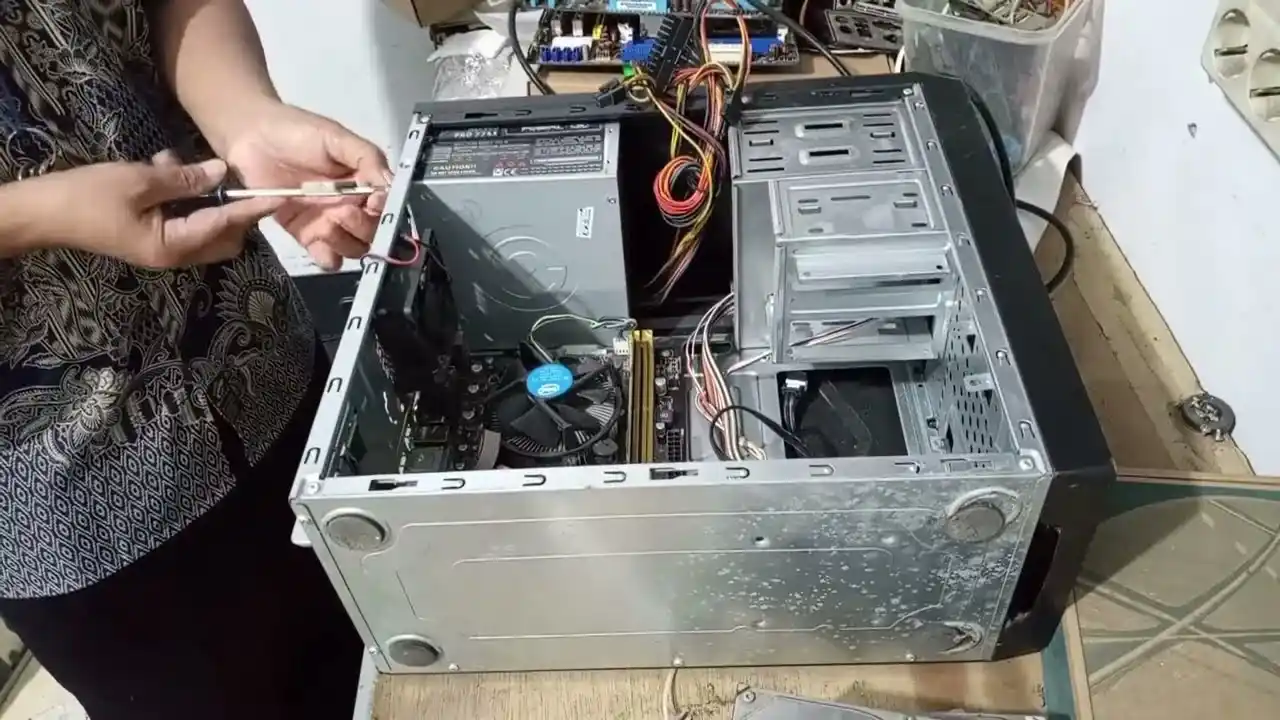
Mengganti power supply sebenarnya dapat dilakukan tanpa peralatan yang terlalu rumit. Namun, pekerjaan ini membutuhkan ketelitian karena terdapat banyak kabel yang harus dipasang ke konektor yang tepat. Kesalahan memilih kapasitas, mencampur kabel modular, atau memaksa konektor dapat merusak komponen komputer.
Power supply merupakan komponen yang bertugas mengubah arus listrik dari sumber utama menjadi daya yang dapat digunakan oleh seluruh perangkat di dalam komputer. Motherboard, prosesor, kartu grafis, penyimpanan, kipas, dan perangkat tambahan lainnya bergantung pada kestabilan daya dari komponen ini.
Ketika power supply mulai bermasalah, komputer dapat menunjukkan berbagai gejala. Perangkat mungkin sulit menyala, mati mendadak, melakukan restart tanpa sebab, mengeluarkan aroma terbakar, atau tidak mampu menjalankan aplikasi berat. Pada kondisi tertentu, kipas komputer tetap berputar tetapi layar tidak menampilkan gambar.
Kenali Tanda Power Supply Mulai Bermasalah
Kerusakan power supply tidak selalu membuat komputer langsung mati total. Sebagian unit mengalami penurunan kemampuan secara bertahap sehingga masalah hanya muncul ketika komputer membutuhkan daya lebih besar.
Komputer yang mati saat menjalankan gim atau aplikasi berat bisa mengalami gangguan daya. Pada saat beban meningkat, prosesor dan kartu grafis menarik daya lebih banyak. Power supply yang sudah lemah mungkin tidak mampu mempertahankan tegangan sehingga sistem mati atau melakukan restart.
Bunyi kipas yang kasar juga perlu diperhatikan. Kipas power supply membantu membuang panas dari bagian dalam unit. Jika kipas berhenti, berputar lambat, atau mengeluarkan bunyi gesekan, suhu komponen di dalam power supply dapat meningkat.
Aroma terbakar, suara letupan, asap, atau percikan listrik merupakan tanda serius. Cabut kabel listrik dan jangan mencoba menyalakan komputer kembali sebelum power supply diganti atau diperiksa oleh teknisi.
Meski demikian, gejala tersebut tidak selalu memastikan power supply sebagai sumber kerusakan. Masalah serupa dapat berasal dari motherboard, RAM, kartu grafis, kabel listrik, atau suhu prosesor yang terlalu tinggi. Pemeriksaan perlu dilakukan agar penggantian komponen tidak sia sia.
Power supply yang sehat sering tidak mendapat perhatian karena bekerja tanpa terlihat. Padahal, kualitas daya yang buruk dapat membuat komponen mahal bekerja dalam kondisi tidak stabil setiap hari.
Jangan Membuka Casing Power Supply
Sebelum mengganti power supply, pahami bahwa casing unit tersebut tidak boleh dibuka oleh pengguna yang tidak memiliki keahlian khusus. Di dalamnya terdapat kapasitor yang dapat menyimpan muatan listrik meskipun kabel telah dicabut dari stopkontak.
Muatan yang tersimpan dapat menyebabkan sengatan listrik berbahaya. Karena itu, perbaikan internal power supply tidak sama dengan membersihkan kipas komputer atau mengganti RAM.
Penggantian cukup dilakukan dengan melepas seluruh unit dari casing komputer. Jika power supply lama dicurigai rusak, simpan dalam keadaan tertutup dan serahkan kepada teknisi elektronik yang benar benar memahami sistem daya.
Membersihkan bagian luar masih dapat dilakukan menggunakan kuas lembut atau tiupan udara. Jangan memasukkan benda logam melalui lubang ventilasi dan jangan menyemprotkan cairan ke dalam unit.
Catat Spesifikasi Komputer Sebelum Membeli Unit Baru
Pemilihan power supply tidak boleh hanya berdasarkan ukuran fisik atau harga. Kapasitas daya dan jenis konektor harus sesuai dengan komponen yang digunakan.
Catat tipe prosesor, kartu grafis, jumlah penyimpanan, jumlah kipas, dan perangkat tambahan lainnya. Kartu grafis biasanya menjadi salah satu komponen dengan kebutuhan daya terbesar. Produsen kartu grafis sering memberikan rekomendasi kapasitas power supply untuk konfigurasi umum.
Perhatikan bahwa angka daya bukan satu satunya ukuran kualitas. Power supply berkapasitas besar tetapi menggunakan komponen berkualitas rendah belum tentu lebih aman dibandingkan unit dengan daya lebih kecil dari produsen yang mempunyai reputasi baik.
Kebutuhan daya sebaiknya tidak dihitung terlalu dekat dengan batas maksimum. Sisakan ruang agar power supply tidak terus bekerja pada beban penuh. Ruang tersebut juga berguna jika pengguna ingin menambah penyimpanan, kipas, atau mengganti kartu grafis.
Komputer untuk pekerjaan ringan umumnya membutuhkan daya lebih kecil dibandingkan komputer gim atau komputer untuk pengolahan video. Namun, pemilihan akhir tetap harus mengikuti konfigurasi perangkat yang digunakan.
Pastikan Bentuk Power Supply Sesuai dengan Casing
Power supply tersedia dalam beberapa ukuran fisik. Bentuk yang umum digunakan pada komputer meja adalah ATX. Komputer berukuran kecil dapat memakai unit yang lebih ringkas.
Sebelum membeli, periksa ruang pemasangan di dalam casing. Cocokkan panjang, lebar, tinggi, serta posisi lubang baut. Power supply dengan daya besar terkadang memiliki bodi lebih panjang sehingga dapat berbenturan dengan tempat penyimpanan atau kabel di dalam casing.
Perhatikan pula arah ventilasi. Banyak casing modern menempatkan power supply di bagian bawah dengan kipas menghadap ke bawah. Susunan ini memungkinkan unit mengambil udara dari luar melalui filter.
Jika bagian bawah casing tidak mempunyai lubang udara, kipas biasanya diarahkan ke dalam casing. Jangan menghadapkan kipas ke permukaan yang tertutup karena aliran udara akan terhambat dan suhu power supply meningkat.
Pilih Power Supply dengan Perlindungan yang Memadai
Power supply yang baik biasanya dilengkapi berbagai sistem perlindungan. Perlindungan ini bekerja ketika terjadi arus berlebih, tegangan berlebih, daya berlebih, suhu terlalu tinggi, atau hubungan pendek.
Sistem perlindungan penting karena power supply terhubung langsung dengan seluruh komponen. Ketika terjadi gangguan, unit seharusnya memutus daya sebelum masalah menyebar ke motherboard, kartu grafis, dan penyimpanan.
Efisiensi juga perlu diperhatikan. Power supply yang lebih efisien membuang lebih sedikit energi dalam bentuk panas. Unit dapat bekerja lebih dingin dan kipasnya tidak harus terus berputar pada kecepatan tinggi.
Namun, label efisiensi tidak boleh menjadi satu satunya pertimbangan. Kualitas komponen internal, garansi, kestabilan tegangan, dan kemampuan jalur daya tetap perlu diperhatikan.
Hindari power supply tanpa informasi spesifikasi yang jelas. Produk yang mencantumkan angka daya sangat besar dengan harga tidak wajar patut dicurigai. Kemampuan daya sebenarnya bisa jauh lebih rendah daripada angka yang tercetak pada kemasan.
Periksa Jenis Kabel yang Dibutuhkan
Setiap komponen komputer menggunakan konektor tertentu. Motherboard umumnya membutuhkan konektor utama 24 pin. Prosesor menggunakan konektor daya tambahan yang terletak di dekat soket prosesor.
Kartu grafis dapat membutuhkan satu atau beberapa konektor daya. Jenisnya bergantung pada model kartu yang digunakan. Jangan menganggap seluruh kartu grafis memakai konektor yang sama.
Penyimpanan jenis SATA, pengendali kipas, dan perangkat tertentu memakai konektor daya SATA. Perangkat lama mungkin masih menggunakan konektor Molex.
Sebelum membeli, hitung jumlah konektor yang diperlukan. Pastikan kabel cukup panjang untuk mencapai seluruh bagian casing tanpa ditarik terlalu tegang.
Jangan menggunakan terlalu banyak pembagi konektor untuk mengatasi kekurangan kabel. Pembagi berkualitas rendah dapat meningkatkan hambatan, panas, dan risiko koneksi longgar.
Kenali Perbedaan Unit Modular dan Kabel Tetap
Power supply dengan kabel tetap memiliki seluruh kabel yang menyatu langsung dengan unit. Kabel yang tidak digunakan tetap berada di dalam casing dan perlu dirapikan.
Unit semi modular memiliki beberapa kabel utama yang terpasang permanen, sedangkan kabel tambahan dapat dilepas. Power supply modular memungkinkan hampir seluruh kabel dipasang sesuai kebutuhan.
Sistem modular memudahkan pengaturan kabel dan membantu menjaga aliran udara. Namun, terdapat aturan penting yang tidak boleh diabaikan. Kabel modular dari satu power supply tidak boleh digunakan pada power supply lain hanya karena bentuk konektornya terlihat sama.
Susunan pin pada sisi power supply dapat berbeda antarprodusen, antarmodel, bahkan antarseri dari merek yang sama. Mencampur kabel modular dapat mengirim tegangan yang salah ke perangkat dan merusaknya dalam sekejap.
Ketika mengganti unit modular, anggap seluruh kabel lama sebagai bagian dari power supply lama. Lepaskan semuanya dan gunakan hanya kabel yang tersedia bersama unit baru.
Cadangkan Data Penting Sebelum Membongkar Komputer
Mengganti power supply biasanya tidak menghapus data. Meski begitu, pencadangan tetap disarankan jika komputer masih dapat digunakan.
Kesalahan pemasangan, listrik statis, atau gangguan pada penyimpanan dapat menimbulkan masalah yang tidak terduga. File pekerjaan, foto, dokumen, dan data penting sebaiknya disalin ke penyimpanan lain sebelum pembongkaran.
Setelah pencadangan selesai, matikan komputer melalui sistem operasi. Cabut kabel listrik dari stopkontak dan lepaskan seluruh perangkat yang terhubung ke bagian belakang casing.
Tekan tombol daya selama beberapa detik setelah kabel listrik dicabut. Langkah ini membantu mengurangi sisa daya pada sebagian rangkaian komputer, meskipun tidak membuat bagian dalam power supply aman untuk dibuka.
Siapkan Area Kerja dan Peralatan
Lakukan pekerjaan di meja yang bersih, kering, dan memiliki pencahayaan cukup. Hindari bekerja di atas karpet karena risiko listrik statis lebih tinggi.
Obeng yang sesuai menjadi alat utama. Siapkan pula pengikat kabel, wadah kecil untuk baut, lampu tambahan, serta kamera ponsel untuk mendokumentasikan posisi kabel.
Sentuh bagian logam casing sebelum memegang komponen untuk membantu menyamakan muatan listrik statis. Gelang antistatis dapat digunakan jika tersedia.
Jangan menaruh minuman di dekat komputer. Cairan yang tumpah dapat merusak motherboard dan komponen lain, bahkan ketika komputer sedang tidak terhubung ke listrik.
Letakkan baut dalam wadah agar tidak jatuh ke dalam casing. Baut yang tertinggal dapat menyentuh jalur listrik saat komputer dinyalakan.
Foto Posisi Kabel Sebelum Dilepas
Salah satu cara termudah untuk menghindari kebingungan adalah memotret bagian dalam komputer sebelum melepas kabel. Ambil foto dari beberapa sudut agar setiap konektor terlihat jelas.
Perhatikan konektor utama motherboard, daya prosesor, kartu grafis, penyimpanan, kipas, dan aksesori lainnya. Foto ini dapat menjadi referensi ketika power supply baru dipasang.
Jika kabel terlihat sangat banyak, beri tanda sederhana pada ujungnya. Penandaan membantu membedakan kabel penyimpanan, pengendali kipas, dan perangkat tambahan.
Jangan hanya mengandalkan ingatan. Posisi konektor daya prosesor, misalnya, sering tersembunyi di bagian atas motherboard dan sulit terlihat setelah power supply baru dipasang.
Lepaskan Kabel Power Supply Lama Secara Bertahap
Mulailah dengan melepas kabel dari komponen yang paling mudah dijangkau. Pegang bagian kepala konektor, bukan menarik kabelnya.
Konektor utama motherboard memiliki pengunci. Tekan pengunci dengan benar sebelum menarik konektor. Tarikan yang terlalu kuat dapat merusak soket pada motherboard.
Konektor daya prosesor juga memiliki pengunci dan biasanya berada di area sempit. Jika sulit dijangkau, lepaskan panel casing lain atau kipas yang menghalangi. Jangan memaksa tangan di antara komponen hingga kabel atau motherboard tertekan.
Lepaskan konektor daya dari kartu grafis sebelum mencoba mengeluarkan power supply. Setelah itu, cabut konektor dari seluruh penyimpanan dan perangkat tambahan.
Periksa kembali apakah masih ada kabel yang terhubung. Kabel yang tertinggal dapat menarik komponen ketika power supply diangkat.
Tahan Power Supply Saat Membuka Baut
Power supply biasanya dipasang dengan beberapa baut pada bagian belakang casing. Unit ini cukup berat sehingga harus ditahan dengan satu tangan ketika baut terakhir dilepas.
Jika casing diletakkan berdiri, power supply dapat jatuh ke atas motherboard atau kartu grafis setelah baut dilepas. Lebih aman membaringkan casing pada sisi yang sesuai sebelum proses pembongkaran.
Lepaskan baut satu per satu sambil menahan badan power supply. Setelah seluruh baut terbuka, geser unit perlahan dari tempatnya.
Perhatikan kabel yang mungkin tersangkut pada rangka casing. Jangan menarik unit dengan kasar karena ujung kabel dapat menggores motherboard atau mengenai kipas.
Setelah power supply lama dikeluarkan, gunakan kesempatan tersebut untuk membersihkan debu di area pemasangan. Bersihkan filter udara dan periksa apakah terdapat bekas panas atau perubahan warna pada konektor.
Pasang Power Supply Baru dengan Arah Kipas yang Tepat
Masukkan power supply baru ke ruang pemasangan secara perlahan. Pastikan kipas menghadap ke arah ventilasi yang tersedia.
Cocokkan lubang baut pada unit dengan lubang di casing. Pasang seluruh baut secara longgar terlebih dahulu agar posisi dapat disesuaikan. Setelah semua baut masuk dengan benar, kencangkan secara bergantian.
Baut tidak perlu dikencangkan secara berlebihan. Tujuannya adalah menahan unit agar tidak bergerak dan bergetar.
Pada unit modular, pasang kabel yang diperlukan sebelum ruang di sekitar power supply menjadi sulit dijangkau. Pastikan setiap kabel masuk ke port yang sesuai pada unit.
Baca tulisan pada sisi konektor. Port untuk motherboard, prosesor, kartu grafis, dan perangkat SATA dapat memiliki bentuk yang mirip tetapi fungsi berbeda.
Sambungkan Daya Motherboard dan Prosesor
Konektor utama 24 pin dipasang pada soket besar di motherboard. Cocokkan bentuknya dan tekan hingga pengunci masuk dengan sempurna.
Konektor ini membutuhkan tekanan yang cukup, tetapi motherboard harus tetap ditopang agar tidak melengkung berlebihan. Jangan menekan pada sudut yang miring.
Selanjutnya, pasang konektor daya prosesor di bagian atas motherboard. Konektor prosesor sering terdiri dari beberapa bagian yang dapat digabungkan. Gunakan konfigurasi yang sesuai dengan soket motherboard.
Jangan menukar konektor prosesor dengan konektor kartu grafis. Keduanya dapat terlihat mirip, tetapi susunan dan fungsinya berbeda. Tulisan pada kabel biasanya membantu membedakannya.
Komputer mungkin menyalakan kipas tanpa dapat masuk ke sistem jika konektor daya prosesor belum terpasang. Karena posisinya tersembunyi, bagian ini menjadi salah satu konektor yang paling sering terlupakan.
Pasang Kabel Daya Kartu Grafis dengan Benar
Kartu grafis tertentu memperoleh seluruh daya dari slot motherboard, tetapi model dengan kebutuhan daya lebih tinggi memerlukan kabel tambahan.
Gunakan konektor yang memang disediakan untuk kartu grafis. Tekan hingga penguncinya terpasang. Konektor yang masuk sebagian dapat menghasilkan panas dan menyebabkan sistem tidak stabil.
Jika kartu grafis membutuhkan lebih dari satu konektor, ikuti petunjuk dari produsen power supply dan kartu grafis. Pada kartu dengan konsumsi daya tinggi, penggunaan jalur kabel terpisah dapat lebih baik daripada memakai dua konektor yang berada pada satu rangkaian kabel.
Konektor daya modern pada kartu grafis harus dimasukkan sepenuhnya. Hindari menekuk kabel secara tajam tepat di dekat kepala konektor karena dapat memberikan tekanan pada pin.
Periksa posisi kartu grafis setelah pemasangan. Kabel yang tebal tidak boleh menarik kartu ke samping atau membuatnya terangkat dari slot.
Hubungkan Penyimpanan dan Perangkat Tambahan
Pasang kabel daya SATA pada SSD, hard disk, pengendali kipas, atau perangkat lain yang membutuhkannya. Bentuk konektor SATA menyerupai huruf L sehingga hanya dapat masuk dalam satu arah.
Jangan memaksa konektor apabila terasa tidak cocok. Periksa kembali arah dan posisi lekukan.
Jika terdapat beberapa penyimpanan dalam posisi berdekatan, pilih jalur kabel yang paling rapi. Hindari menekuk konektor hingga menekan port penyimpanan.
Perangkat lama yang memakai konektor Molex perlu dipasang dengan hati hati karena pinnya dapat bergeser. Pastikan seluruh pin lurus sebelum kedua bagian disatukan.
Hitung kembali seluruh perangkat yang membutuhkan daya. Penyimpanan yang tidak mendapat daya tidak akan terdeteksi meskipun kabel datanya masih terpasang.
Rapikan Kabel tanpa Menariknya Terlalu Kencang
Pengaturan kabel membantu aliran udara dan memudahkan perawatan. Arahkan kabel melalui ruang di belakang motherboard jika casing mendukungnya.
Gunakan pengikat secukupnya. Kabel tidak boleh diikat terlalu kuat hingga selubungnya tertekan atau konektornya tertarik.
Hindari meletakkan kabel di depan kipas. Kabel yang menyentuh baling baling dapat menimbulkan bunyi, menghentikan kipas, dan merusak pelindung kabel.
Sisakan sedikit kelonggaran di dekat konektor. Kelonggaran membantu mencegah tekanan pada soket motherboard dan perangkat.
Sebelum menutup panel casing, periksa apakah ketebalan kumpulan kabel tidak menghalangi panel. Memaksa panel tertutup dapat menekan kabel dan membuat konektor terlepas.
Periksa Seluruh Sambungan Sebelum Menyalakan Komputer
Lakukan pemeriksaan dari awal setelah semua kabel terpasang. Pastikan konektor utama motherboard sudah terkunci, konektor prosesor terpasang, dan kartu grafis memperoleh daya.
Periksa koneksi penyimpanan, kipas, dan aksesori. Pastikan tidak ada baut, potongan pengikat, atau alat yang tertinggal di dalam casing.
Putar kipas secara perlahan menggunakan jari saat komputer tidak terhubung ke listrik untuk memastikan tidak ada kabel yang menghalangi. Jangan mendorong kipas dengan keras.
Pastikan sakelar power supply masih berada pada posisi mati sebelum kabel listrik dipasang. Sambungkan kabel daya ke unit, kemudian ke stopkontak atau perangkat pelindung listrik yang sesuai.
Gunakan kabel listrik yang kondisinya baik. Kabel yang terkelupas, longgar, atau menunjukkan bekas panas harus diganti.
Nyalakan Komputer untuk Pengujian Pertama
Setelah seluruh pemeriksaan selesai, ubah sakelar power supply ke posisi aktif lalu tekan tombol daya komputer. Amati kipas, lampu indikator, tampilan monitor, dan bunyi yang muncul.
Jika komputer menyala normal, masuk ke sistem operasi dan periksa apakah seluruh penyimpanan terdeteksi. Jalankan komputer selama beberapa waktu untuk melihat kestabilannya.
Pengujian beban dapat dilakukan secara bertahap. Mulailah dengan penggunaan ringan sebelum menjalankan gim atau aplikasi berat. Pantau apakah komputer mengalami restart, mati mendadak, atau mengeluarkan suara tidak biasa.
Perhatikan juga aroma dari bagian belakang casing. Power supply baru mungkin memiliki aroma bahan elektronik ringan, tetapi bau terbakar yang tajam bukan kondisi normal.
Jika komputer tidak menyala, matikan sakelar dan cabut kabel listrik sebelum memeriksa kembali. Kesalahan paling umum adalah konektor utama belum masuk sempurna, konektor prosesor terlupakan, atau sakelar power supply belum diaktifkan.
Jangan berulang kali menyalakan komputer jika terdengar letupan, terlihat asap, atau tercium bau terbakar. Cabut listrik dan lakukan pemeriksaan oleh teknisi agar kerusakan tidak meluas ke motherboard, kartu grafis, maupun penyimpanan.