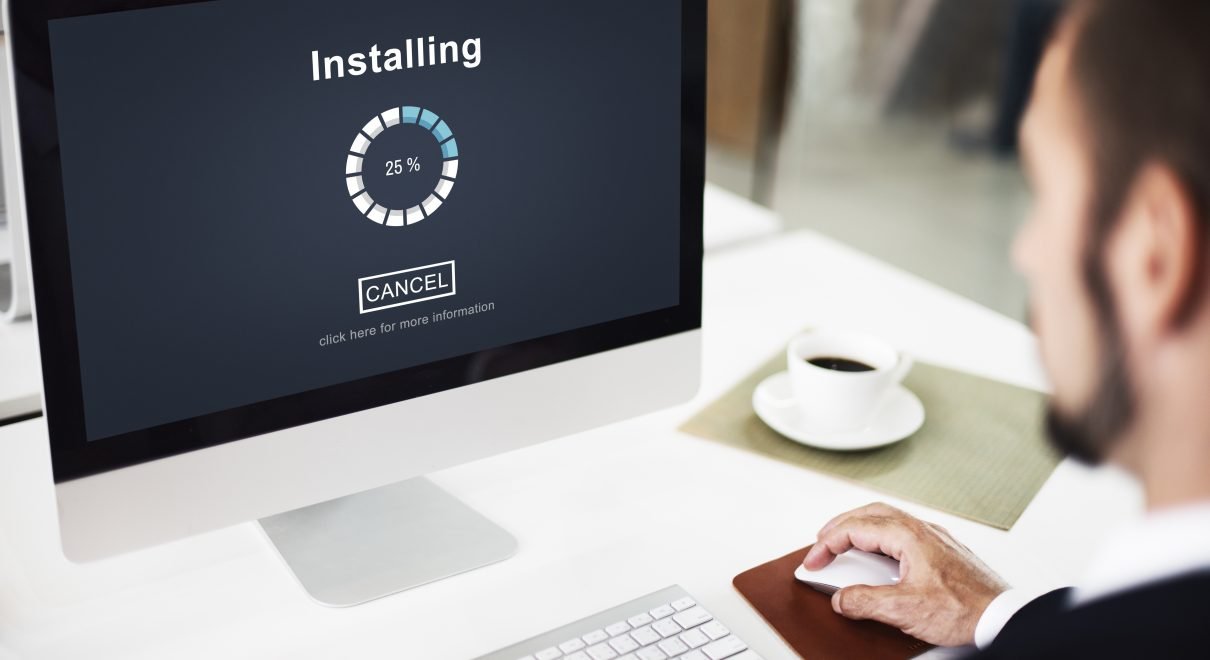
Instalasi komputer sering dianggap sebagai pekerjaan teknis yang rumit. Padahal, dengan urutan yang benar, proses ini bisa dilakukan lebih rapi, aman, dan minim kesalahan. Instalasi komputer tidak hanya berarti memasang sistem operasi, tetapi juga menyiapkan perangkat keras, mengatur BIOS, membagi penyimpanan, memasang driver, mengamankan data, sampai memastikan komputer stabil digunakan untuk kerja, belajar, desain, gim, atau kebutuhan harian.
Pahami Dulu Tujuan Penggunaan Komputer
Sebelum mulai instalasi, pengguna perlu memahami komputer tersebut akan dipakai untuk apa. Kebutuhan kantor tentu berbeda dengan kebutuhan desain grafis, editing video, sekolah, kasir toko, atau gaming. Tujuan penggunaan akan menentukan pilihan sistem operasi, kapasitas penyimpanan, aplikasi utama, dan pengaturan performa.
Komputer untuk kerja kantor biasanya membutuhkan sistem yang ringan, stabil, dan aman. Komputer desain membutuhkan driver grafis yang tepat dan aplikasi kreatif, sedangkan komputer gaming memerlukan pengaturan performa, pembaruan driver GPU, dan penyimpanan yang cukup besar. Dengan mengetahui kebutuhan sejak awal, proses instalasi tidak akan asal jalan.
Instalasi komputer yang baik bukan sekadar membuat perangkat menyala. Yang paling penting adalah membuat komputer siap bekerja sesuai kebutuhan pemiliknya tanpa banyak gangguan setelah dipakai.
Cek Kondisi Perangkat Keras Sebelum Instalasi
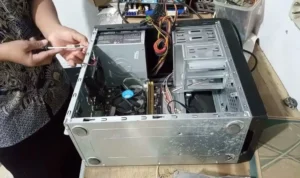
Langkah awal yang sering dilupakan adalah memeriksa kondisi perangkat keras. Pastikan prosesor, RAM, SSD atau hard disk, power supply, motherboard, monitor, keyboard, dan mouse berfungsi. Jika komputer baru dirakit, periksa kembali kabel daya, kabel data, posisi RAM, pendingin prosesor, dan koneksi kipas.
Untuk laptop, pastikan adaptor bekerja, baterai terdeteksi, layar normal, keyboard tidak bermasalah, dan port penting seperti USB masih dapat digunakan. Pemeriksaan awal ini penting agar masalah tidak salah dianggap sebagai kegagalan instalasi sistem.
Jika komputer terasa lambat sejak awal, cek media penyimpanan. Instalasi pada hard disk lama yang sudah lemah bisa membuat sistem sering macet. Untuk pengalaman lebih baik, SSD sangat disarankan karena membuat proses booting, membuka aplikasi, dan pembaruan sistem terasa jauh lebih cepat.
Siapkan Data Penting Sebelum Format
Jika komputer sebelumnya sudah pernah digunakan, jangan langsung melakukan format. Amankan data penting terlebih dahulu. Periksa folder dokumen, unduhan, desktop, foto, video, proyek kerja, data aplikasi, dan file lain yang mungkin tersimpan di drive sistem.
Pindahkan data ke hard disk eksternal, flashdisk, penyimpanan cloud, atau drive lain yang tidak akan diformat. Untuk pengguna kantor, pastikan juga menyimpan data email, file akuntansi, sertifikat digital, konfigurasi aplikasi, dan lisensi perangkat lunak.
Kesalahan paling umum saat instalasi adalah menghapus partisi yang salah. Karena itu, beri nama drive dengan jelas sebelum proses dimulai. Jika ragu, cabut dulu penyimpanan tambahan agar tidak ikut terhapus.
Gunakan Media Instalasi yang Bersih dan Resmi
Media instalasi menjadi bagian penting dalam keamanan komputer. Gunakan file sistem operasi yang resmi dan bersih. Hindari menggunakan installer tidak jelas karena berisiko membawa malware, aplikasi tersembunyi, atau sistem yang sudah dimodifikasi.
Untuk membuat media instalasi, gunakan flashdisk dengan kapasitas memadai. Pastikan flashdisk kosong atau datanya sudah dipindahkan karena proses pembuatan installer biasanya akan menghapus isi di dalamnya. Setelah media instalasi siap, atur komputer agar melakukan booting dari flashdisk tersebut.
Menggunakan installer yang bersih membuat proses instalasi lebih aman. Komputer juga lebih mudah mendapatkan pembaruan sistem, driver, dan dukungan keamanan.
Masuk BIOS dan Atur Boot dengan Benar
BIOS atau UEFI adalah tempat pengaturan dasar sebelum sistem operasi berjalan. Dari sini, pengguna bisa mengatur urutan boot, mode penyimpanan, keamanan, dan beberapa fitur perangkat keras. Untuk instalasi sistem, pengguna biasanya perlu menjadikan flashdisk sebagai pilihan boot pertama.
Pada komputer modern, UEFI lebih umum digunakan. Mode ini biasanya lebih aman dan mendukung fitur baru seperti Secure Boot. Jika memasang sistem operasi terbaru, gunakan pengaturan UEFI agar kompatibilitas lebih baik.
Jangan mengubah pengaturan BIOS secara sembarangan. Jika tidak memahami fungsinya, cukup atur boot order, cek apakah SSD terbaca, dan pastikan tanggal serta jam sistem benar. Pengaturan yang salah bisa membuat komputer gagal booting atau perangkat tidak terdeteksi.
Pilih Partisi dengan Hati Hati
Saat proses instalasi masuk ke tahap pemilihan drive, berhati hatilah. Biasanya sistem akan menampilkan beberapa partisi. Ada partisi sistem, partisi utama, partisi pemulihan, dan mungkin partisi data. Jika komputer akan dipasang ulang dari awal, partisi sistem bisa dihapus dan dibuat ulang.
Namun jika ada data di partisi lain, jangan menghapusnya. Pastikan ukuran drive dan nama partisi sesuai. Pada komputer dengan dua penyimpanan, misalnya SSD dan hard disk, pilih SSD sebagai tempat sistem operasi agar performa lebih cepat.
Untuk pengguna umum, pembagian partisi bisa dibuat sederhana. Satu drive untuk sistem dan aplikasi, satu drive lain untuk data jika kapasitas memungkinkan. Pembagian ini memudahkan pemeliharaan karena data tidak tercampur dengan file sistem.
Instal Sistem Operasi Sampai Tuntas
Setelah memilih drive, proses instalasi akan berjalan otomatis. Komputer bisa restart beberapa kali. Jangan mencabut flashdisk terlalu cepat kecuali sistem sudah meminta atau proses sudah melewati tahap penyalinan file. Jika komputer kembali masuk ke menu instalasi setelah restart, ubah boot order ke SSD atau cabut flashdisk pada waktu yang tepat.
Ikuti pengaturan awal seperti bahasa, wilayah, akun pengguna, koneksi internet, dan privasi. Gunakan nama pengguna yang jelas. Untuk komputer kantor, penamaan perangkat sebaiknya dibuat rapi agar mudah dikenali dalam jaringan.
Pada tahap privasi, baca pilihan yang tersedia. Nonaktifkan fitur yang tidak diperlukan jika ingin sistem lebih ringan dan tidak terlalu banyak mengirim data penggunaan. Pengaturan ini bisa disesuaikan lagi setelah instalasi selesai.
Pasang Driver yang Sesuai
Driver adalah perangkat lunak yang membuat sistem operasi dapat mengenali komponen komputer dengan benar. Tanpa driver yang tepat, suara bisa tidak keluar, WiFi tidak aktif, layar tidak optimal, touchpad bermasalah, atau kartu grafis tidak bekerja maksimal.
Setelah instalasi selesai, cek Device Manager atau pengaturan perangkat. Pastikan tidak ada komponen yang belum dikenali. Driver utama yang perlu diperhatikan meliputi chipset, grafis, audio, LAN, WiFi, Bluetooth, touchpad, printer, dan perangkat tambahan lain.
Untuk laptop, driver dari produsen biasanya lebih aman karena disesuaikan dengan model perangkat. Untuk PC rakitan, driver dapat disesuaikan dengan motherboard, kartu grafis, dan komponen yang digunakan. Jangan memasang driver acak karena bisa menyebabkan sistem tidak stabil.
Perbarui Sistem Sebelum Memasang Banyak Aplikasi
Setelah driver dasar terpasang, lakukan pembaruan sistem. Pembaruan penting karena membawa perbaikan keamanan, stabilitas, dan kompatibilitas. Proses ini bisa memakan waktu, terutama jika installer yang digunakan masih versi lama.
Sebaiknya jangan langsung memasang terlalu banyak aplikasi sebelum pembaruan selesai. Biarkan sistem memperbarui komponen penting terlebih dahulu. Setelah itu, restart komputer dan cek lagi apakah masih ada pembaruan tambahan.
Pembaruan awal membuat komputer lebih aman saat mulai terhubung ke internet. Ini penting karena komputer baru instal biasanya belum memiliki perlindungan penuh sampai semua patch keamanan terpasang.
Pasang Aplikasi Sesuai Kebutuhan
Aplikasi yang dipasang sebaiknya disesuaikan dengan kebutuhan. Untuk komputer kerja, aplikasi dasar biasanya meliputi browser, office suite, pembaca PDF, aplikasi komunikasi, aplikasi kompres file, dan aplikasi keamanan. Untuk komputer kreatif, tambahkan aplikasi desain, editing foto, editing video, atau pengelola warna.
Jangan memasang aplikasi terlalu banyak hanya karena terlihat berguna. Aplikasi yang tidak dipakai bisa memenuhi penyimpanan, berjalan di latar belakang, memperlambat booting, dan memunculkan notifikasi mengganggu.
Pilih aplikasi dari sumber resmi. Hindari aplikasi bajakan karena berisiko membawa virus, pencuri data, dan sistem aktivasi ilegal yang merusak keamanan komputer. Untuk penggunaan jangka panjang, perangkat lunak legal jauh lebih aman.
Atur Keamanan Sejak Hari Pertama
Keamanan komputer harus disiapkan sejak awal. Gunakan kata sandi yang kuat untuk akun pengguna. Aktifkan perlindungan antivirus bawaan atau aplikasi keamanan terpercaya. Pastikan firewall menyala, terutama jika komputer sering terhubung ke jaringan publik.
Untuk laptop, aktifkan fitur pelacakan perangkat jika tersedia. Gunakan PIN atau biometrik jika perangkat mendukung. Untuk komputer kantor, batasi akun administrator agar tidak semua pengguna bisa memasang aplikasi atau mengubah pengaturan penting.
Keamanan juga mencakup kebiasaan pengguna. Jangan sembarang membuka lampiran email, mengunduh file tidak jelas, atau memasukkan flashdisk yang tidak diketahui asalnya. Banyak masalah komputer berawal dari tindakan kecil yang terlihat sepele.
Rapikan Pengaturan Penyimpanan
Setelah instalasi selesai, atur penyimpanan agar lebih rapi. Buat folder khusus untuk dokumen, foto, video, proyek kerja, dan unduhan. Jika ada drive kedua, pindahkan folder data besar ke drive tersebut agar drive sistem tidak cepat penuh.
Aktifkan fitur pembersihan file sementara jika tersedia. Hapus file installer yang tidak diperlukan setelah aplikasi berhasil dipasang. Jangan menyimpan semua file di desktop karena bisa membuat tampilan berantakan dan menyulitkan pencarian.
Untuk komputer dengan SSD kecil, pengelolaan penyimpanan sangat penting. Sisakan ruang kosong yang cukup agar sistem tetap lancar. SSD yang terlalu penuh bisa mengalami penurunan performa.
Buat Titik Pemulihan Sistem
Setelah komputer selesai diinstal, driver sudah lengkap, dan aplikasi utama sudah terpasang, buat titik pemulihan sistem. Fitur ini berguna jika suatu hari komputer bermasalah setelah pembaruan, pemasangan driver, atau perubahan pengaturan.
Titik pemulihan memungkinkan sistem kembali ke kondisi sebelumnya tanpa harus instal ulang dari nol. Untuk pengguna yang sering mencoba aplikasi baru, fitur ini sangat membantu.
Selain titik pemulihan, pertimbangkan membuat cadangan sistem penuh jika komputer digunakan untuk pekerjaan penting. Cadangan ini bisa mempercepat pemulihan jika sistem rusak berat atau penyimpanan bermasalah.
Tabel Urutan Instalasi Komputer yang Aman
Agar proses lebih mudah diikuti, berikut urutan instalasi komputer yang dapat dijadikan panduan.
| Tahapan | Kegiatan Utama | Hal yang Harus Diperhatikan |
|---|---|---|
| Persiapan perangkat | Cek RAM, SSD, monitor, keyboard, mouse | Pastikan semua komponen terbaca |
| Cadangan data | Salin file penting ke media lain | Jangan format sebelum data aman |
| Media instalasi | Siapkan flashdisk installer resmi | Hindari installer tidak jelas |
| Pengaturan BIOS | Atur boot ke flashdisk | Jangan ubah pengaturan sembarangan |
| Pemilihan partisi | Pilih drive sistem | Pastikan tidak menghapus data salah |
| Instal sistem | Ikuti proses sampai selesai | Jangan matikan komputer mendadak |
| Driver | Pasang driver chipset, grafis, audio, WiFi | Gunakan driver sesuai model |
| Pembaruan | Jalankan update sistem | Restart jika diminta |
| Aplikasi | Pasang aplikasi utama | Hindari aplikasi bajakan |
| Keamanan | Aktifkan antivirus, firewall, kata sandi | Gunakan akun dengan izin sesuai |
| Backup | Buat restore point dan cadangan data | Lakukan sebelum komputer dipakai penuh |
Hindari Kesalahan yang Sering Terjadi
Ada beberapa kesalahan yang sering terjadi saat instalasi komputer. Pertama, tidak mencadangkan data. Kedua, salah memilih partisi. Ketiga, memakai installer tidak resmi. Keempat, tidak memasang driver yang sesuai. Kelima, langsung memasang banyak aplikasi tanpa pembaruan sistem.
Kesalahan lain adalah mengabaikan suhu komputer. Setelah instalasi, jalankan komputer beberapa waktu dan perhatikan apakah kipas bekerja normal. Pada PC rakitan, suhu prosesor yang terlalu tinggi bisa menandakan pendingin belum terpasang sempurna. Pada laptop lama, suhu tinggi bisa disebabkan debu atau pasta termal yang sudah mengering.
Jangan pula mengabaikan lisensi perangkat lunak. Sistem operasi dan aplikasi yang tidak aktif dengan benar bisa membatasi fitur, mengganggu pembaruan, dan menimbulkan risiko keamanan.
Instalasi untuk Komputer Kantor Perlu Lebih Rapi
Komputer kantor membutuhkan instalasi yang lebih tertata. Selain sistem operasi dan aplikasi kerja, admin perlu mengatur akun pengguna, akses jaringan, printer, folder bersama, aplikasi keamanan, dan kebijakan penyimpanan data.
Nama komputer sebaiknya dibuat seragam, misalnya berdasarkan divisi atau nomor aset. Ini memudahkan teknisi saat melakukan perawatan. Aplikasi yang tidak berhubungan dengan kerja sebaiknya dibatasi agar komputer tidak cepat bermasalah.
Untuk kantor kecil, backup data harian atau mingguan sangat disarankan. Banyak pekerjaan bisa terganggu hanya karena satu komputer rusak tanpa cadangan file.
Instalasi untuk Gaming Butuh Perhatian Performa
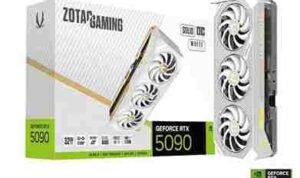
Komputer gaming memiliki kebutuhan berbeda. Setelah sistem operasi terpasang, driver kartu grafis harus diperbarui dengan benar. Pengaturan refresh rate monitor juga perlu dicek agar sesuai kemampuan layar. Banyak pengguna membeli monitor 144 Hz atau lebih, tetapi lupa mengaktifkan refresh rate tinggi di pengaturan.
Penyimpanan juga penting. Game modern membutuhkan ruang besar. Jika memungkinkan, gunakan SSD untuk game yang sering dimainkan agar waktu loading lebih cepat. Atur juga kipas, suhu, dan mode performa agar komputer tetap stabil saat digunakan lama.
Jangan lupa memasang aplikasi pendukung seperti launcher game, pengatur audio, dan pemantau suhu jika diperlukan. Namun tetap hindari aplikasi berlebihan yang berjalan di latar belakang.
Instalasi untuk Kreator Konten Butuh Warna dan Ruang Besar
Untuk kreator konten, instalasi komputer perlu memperhatikan layar, penyimpanan, dan performa aplikasi. Driver grafis harus tepat karena banyak aplikasi editing memanfaatkan akselerasi GPU. Jika bekerja dengan foto atau video, pengaturan warna layar perlu diperhatikan.
Gunakan penyimpanan yang cukup besar untuk file proyek. Idealnya, pisahkan drive sistem, drive proyek, dan drive backup. File video beresolusi tinggi bisa memenuhi penyimpanan dengan cepat, sehingga manajemen folder menjadi penting.
Aplikasi kreatif juga perlu dipasang dari sumber resmi. Selain lebih aman, aplikasi resmi biasanya lebih stabil dan mendapat pembaruan yang mendukung format file terbaru.
Perawatan Setelah Instalasi
Instalasi bukan akhir dari perawatan komputer. Setelah perangkat dipakai, pengguna perlu rutin membersihkan file sampah, memperbarui sistem, mengecek ruang penyimpanan, memindai keamanan, dan mencadangkan data penting.
Bersihkan debu pada PC secara berkala. Untuk laptop, hindari menutup ventilasi saat digunakan. Gunakan alas yang rata agar aliran udara tidak terganggu. Suhu yang terjaga akan membuat perangkat lebih awet.
Periksa aplikasi startup. Banyak aplikasi otomatis berjalan saat komputer menyala, padahal tidak selalu dibutuhkan. Menonaktifkan aplikasi startup yang tidak penting dapat mempercepat booting dan membuat sistem lebih ringan.
Instalasi yang Rapi Membuat Komputer Lebih Awet Dipakai
Komputer yang diinstal dengan rapi akan terasa lebih nyaman digunakan. Sistem berjalan lebih stabil, data tersusun jelas, aplikasi tidak berantakan, dan keamanan lebih terjaga. Pengguna juga lebih mudah melakukan perawatan karena tahu apa saja yang dipasang dan di mana data disimpan.
Tips instalasi komputer tidak hanya penting bagi teknisi, tetapi juga bagi pengguna biasa. Dengan memahami urutan dasar, pengguna bisa menghindari kesalahan besar seperti kehilangan data, salah format, atau memasang aplikasi berbahaya.
Komputer yang siap pakai bukan hanya komputer yang berhasil masuk desktop. Komputer yang benar benar siap adalah perangkat yang sudah aman, bersih, cepat, teratur, dan sesuai kebutuhan pemiliknya sejak hari pertama digunakan.